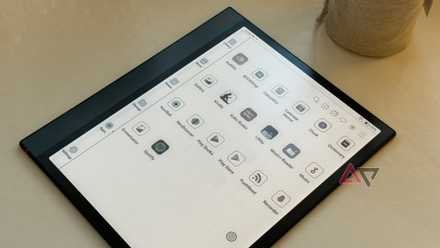
Tudo o que estou lendo no meu Kindle acaba no centro das atenções.
Quer eu esteja lendo fantasia, livros de negócios ou bobagens motivacionais, cada declaração de impacto ou citação poderosa tem alguma cor.
O problema é que quase nunca volto para eles. Assim como o papel que domina minhas prateleiras, a digitalização não resolve o hábito.
Parte disso está na Amazon. Meu foco está preso em seu ecossistema, isolado de todas as plataformas e ferramentas do Google que uso no trabalho.
Meu telefone não é uma escolha real, por causa de todos os motivos pelos quais o telefone é um péssimo substituto para o e-reader.
Eu sabia que precisava de uma solução e o que finalmente consegui resolver foi mais do que esperava.
Por que o fluxo de trabalho de destaque do Kindle está quebrado?
Limite a pilha ao limite, e nenhum deles gosta do leitor
O Kindle é um ótimo hardware, com design sólido, um grande catálogo e alguns modelos que são suportados pela Amazon há mais de uma década.
No entanto, nada importa quando você tenta mover suas próprias notas e destaques para fora do dispositivo.
O DRM cobre a maioria dos livros Kindle entre 10% e 20% do texto total para exportação.
A editora estabeleceu esse limite por meio de um acordo de licenciamento com a Amazon, principalmente para impedir que o livro inteiro fosse recriado, um recurso de cada vez.
Para um livro de 400 páginas, esse limite acaba sendo de 40 a 60 páginas de material em destaque antes que a Amazon pare de contar novas.
A Amazon apertou em setembro de 2025, quando passou a bloquear a cópia das minhas páginas no caderno de alguns títulos, além do limite existente.
As páginas do caderno rotularão o restante como oculto ou cortado devido a restrições de exportação, não há como evitar isso.
Há também um arquivo MyClippings.txt armazenado em cada Kindle que salva todos os destaques sem as mesmas restrições.
No entanto, a formatação não é consistente entre as versões de firmware, portanto não é algo em que você possa criar um fluxo de trabalho real.
Resumindo, a Amazon limita artificialmente maneiras significativas de fazer seu nicho se destacar do ecossistema. Ou assim pensei.
Tentei consertar com a sincronização do Google Drive
Não é feito apenas para o destaque do livro
A primeira solução que tentei foi óbvia. A Amazon adicionou suporte para Google Drive e OneDrive ao Kindle Scribe em 2025.
Já optei pela novidade de um e-reader construído em torno de uma caneta, então achei que valia a pena testar essa sincronização.
Eu conecto o Scribe ao Drive tocando no ícone de conexão e fazendo login com o número de telefone da minha conta.
A conexão em nuvem do Scribe lida apenas com documentos pessoais, PDFs, arquivos DOCX, texto simples, arquivos PowerPoint e imagens, juntamente com cadernos integrados ao dispositivo.
Nenhuma das opções acima inclui nada da Kindle Store, portanto, os destaques dos livros comprados nunca fazem parte do negócio.
Os arquivos não são sincronizados automaticamente, então você importa o arquivo para ler e anotar e, em seguida, exporta a cópia em PDF de volta para o Drive manualmente quando terminar.
Eu configurei e confirmei a lacuna sozinho. Inserir descritores de arquivos importados no script não enviará nada de volta ao Drive por si só.
Readwise é a solução real
Uma ponte que eu não deveria construir sozinho
Não preciso procurar muito por uma solução que me satisfaça.
Readwise foi projetado especificamente para reunir destaques do Kindle, Instapaper, Apple Books e aplicativos semelhantes em um só lugar.
Ele se conecta por meio de uma extensão de navegador vinculada à sua conta Amazon e espelha tudo o que é exibido na página do seu Notebook.
Os livros da biblioteca serão sincronizados da mesma maneira, desde que sejam carregados em sua conta Kindle antes que o empréstimo expire.
Os destaques dos arquivos pessoais colocados no dispositivo exigem um método de importação separado.
A opção de exportação é importante aqui.
Readwise destaca Notion, Obsidian, Logseq e vários outros aplicativos de registro, além de sincronizar diretamente com o Google Docs.
Após um teste de 30 dias, custa US$ 9,99 por mês cobrado anualmente ou US$ 12,99 se você pagar mensalmente.
A versão Lite custa US$ 5,99, mas não possui o recurso de exportação que me fez recorrer ao aplicativo.
Configurações de sincronização
A integração do NotebookLM foi o que me convenceu
A corrida toda leva cerca de 20 minutos. Criei uma conta em readwise.io, selecionei Kindle na lista de importação e instalei a extensão do navegador.
O login na Amazon iniciou a primeira sincronização, que buscou todos os livros que destaquei em poucos minutos.
A partir daí, encontrei a exportação NotebookLM integrada do Readwise, que funciona por meio do Google Docs em vez de se conectar diretamente à API.
As configurações de exportação permitem ativar atualizações diárias automáticas, incluir locais de destaque e selecionar um documento original em vez de um por cabeçalho.
Escolhi a opção de arquivo único e coloquei o arquivo original no novo notebook NotebookLM como sua única fonte.
NotebookLM também começou a sincronizar automaticamente o Google Docs este ano, então não preciso mais atualizar os dados manualmente.
Após o destaque no caderno, o recurso de mapa mental apresenta uma maneira de conectar ideias entre capítulos, em vez de uma lista simples.
Também usei o botão ajude-me para criar um atalho para transformar o documento em um resumo ou FAQ. É uma maneira mais rápida de voltar aos livros nos quais me concentrei meses atrás e lembrar bastante.
Uma pequena troca por anos de destaques
Como toda a cadeia passa pelo Readwise, ainda estou limitado a exportar tudo o que a editora especifica no livro.
___ Isso me permitiu focar mais nas seleções em vez de marcar capítulos inteiros, tornando a coleção mais útil por si só.
Agora tudo vai para o Docs e entra no NotebookLM sem que eu toque em nada. Isso significa que posso obter links de livros em vez de perdê-los em arquivos que nunca abro.
Isso não apenas me dá o acesso ao Google que procuro, mas também me permite usar o NotebookLM.